前回グラフの作成 | MATLAB基礎10の続きでグラフの作成について紹介します。今回はグラフの見た目の調整方法をご紹介します。作成したグラフをパワーポイントなどの資料に添付できるように、実用的な見た目の調整を中心に説明していきたいと思います。
表示区間の調整
早速前回作成したグラフの表示区間を調整していきます。横軸の調整にはxlim縦軸の調整にはylimを使用します。
x = 0:pi/20:2*pi;
y1 = sin(x);
y2 = sin(2*x);

plot(x,y1,x,y2)
xlim([0 2.2*pi])%x軸の範囲を指定
ylim([-1.2 1.2])%y軸の範囲を指定
上の例ではxの範囲を0~2π、yの範囲を-1.2~1.2に設定しました。
タイトルと軸ラベルの設定
続いてグラフのタイトルと軸ラベルを設定していきます。タイトルの設定はtitle、軸ラベルはxlabel, ylabelコマンドを使用して設定します。
x = 0:pi/20:2*pi;
y1 = sin(x);
y2 = sin(2*x);

plot(x,y1,x,y2)
xlim([0 2.2*pi])%x軸の範囲を指定
ylim([-1.2 1.2])%y軸の範囲を指定
title('2 sin curves')%グラフタイトル
xlabel('angle')%x軸ラベル
ylabel('sin curve')%y軸ラベル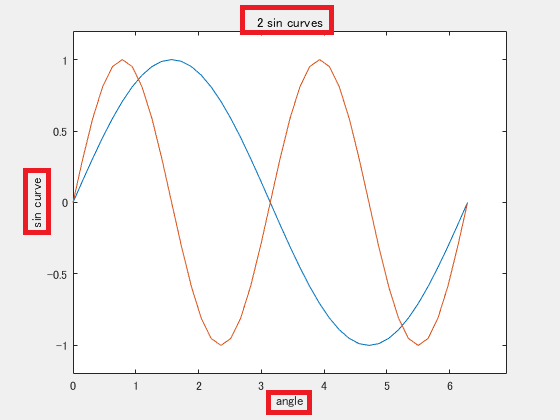
なお、論文などでフォントを指定したい場合は下記のように指定可能です。
x = 0:pi/20:2*pi;
y1 = sin(x);
y2 = sin(2*x);

plot(x,y1,x,y2)
xlim([0 2.2*pi])%x軸の範囲を指定
ylim([-1.2 1.2])%y軸の範囲を指定
title('2 sin curves','FontName','TimesNewRoman')%グラフタイトル
xlabel('angle','FontName','TimesNewRoman')%x軸ラベル
ylabel('sin curve','FontName','TimesNewRoman')%y軸ラベル
上の例ではTimesNewRomanに指定してグラフタイトル、軸ラベルを設定しました。
凡例の追加
2つ以上のグラフを重ねて表示する場合凡例を追加する場合があります。判例の追加にはlegendを使用します。
x = 0:pi/20:2*pi;
y1 = sin(x);
y2 = sin(2*x);

plot(x,y1,x,y2)
xlim([0 2.2*pi])%x軸の範囲を指定
ylim([-1.2 1.2])%y軸の範囲を指定
title('2 sin curves','FontName','TimesNewRoman')%グラフタイトル
xlabel('angle','FontName','TimesNewRoman')%x軸ラベル
ylabel('sin curve','FontName','TimesNewRoman')%y軸ラベル
legend('sin(x)','sin(2x)')%凡例を追加
凡例は作成したグラフの順に自動で判別されますので、上記例ではy1, y2に対して凡例をsin(x),sin(2x)の凡例が付与されています。

グリッド線の追加
続いてグラフにグリッド線を追加する方法です。グラフの背面が白くて、細かい値が見ずらいためグラフを作成するときはよく使用します。さらにマイナーグリッド線も追加可能ですので、作成したグラフを確認しながら適宜使用します。
x = 0:pi/20:2*pi;
y1 = sin(x);
y2 = sin(2*x);

plot(x,y1,x,y2)
grid on;%グリッド線の追加
grid minor;%マイナーグリッド線の追加
xlim([0 2.2*pi])%x軸の範囲を指定
ylim([-1.2 1.2])%y軸の範囲を指定
title('2 sin curves','FontName','TimesNewRoman')%グラフタイトル
xlabel('angle','FontName','TimesNewRoman')%x軸ラベル
ylabel('sin curve','FontName','TimesNewRoman')%y軸ラベル
legend('sin(x)','sin(2x)')%凡例を追加
6, 7行目のようにgrid on, grid minorでグリッド線の追加が可能です。コードを記載する位置は5行目plotの後であれば問題ありません。

figureの保存方法
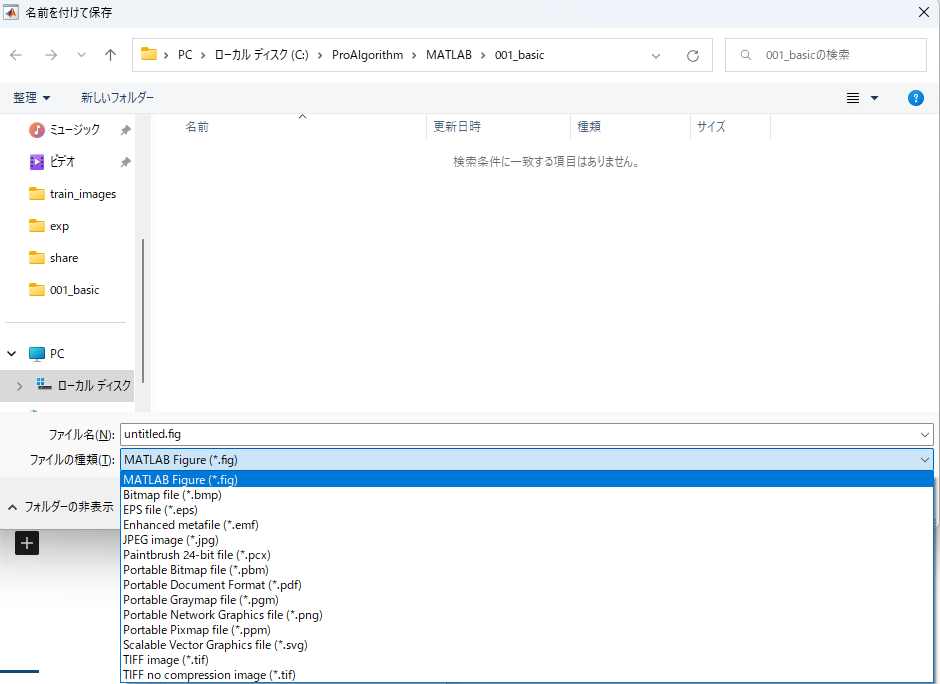
最後にグラフを保存する方法をご紹介します。下の図のように「ファイル」→「名前を付けて保存」→「ファイルの種類」から保存形式を選択して保存することができます。様々な形式が選択でき、論文用であればeps形式なども選べるため便利です。

また、図をコピーしてパワーポイント等に添付する際は、「編集」→「Figureのコピー」を使用するのが便利です。「編集」→「コピーオプション」を指定しておけば毎回同じ形式で図形をコピーできるため、調整の手間が省けます。当サイトでもFigureのコピーを活用して画像をペーストしています。当サイトの設定も下記に載せておきますのでご参考にしてください。


まとめ
今回はグラフの作成2ということで、見た目の調整についてご説明しました。とはいえ見た目の調整についてはキリがないため、普段よく使用するコマンドを中心にご紹介しました。さらに細かい調整は「help plot」をコマンドウインドウに入力いただき確認することができます。自分がよく使うグラフの設定はテキストで保存し、コピペして適宜調整しながら使うと手間も時間もかからなくていいと思います。本記事の最終的なコードは下記に記載しておりますのでぜひご活用ください。
次回はfor文について説明します。
x = 0:pi/20:2*pi;
y1 = sin(x);
y2 = sin(2*x);

plot(x,y1,x,y2)
grid on;%グリッド線の追加
grid minor;%マイナーグリッド線の追加
xlim([0 2.2*pi])%x軸の範囲を指定
ylim([-1.2 1.2])%y軸の範囲を指定
title('2 sin curves','FontName','TimesNewRoman')%グラフタイトル
xlabel('angle','FontName','TimesNewRoman')%x軸ラベル
ylabel('sin curve','FontName','TimesNewRoman')%y軸ラベル
legend('sin(x)','sin(2x)')%凡例を追加
コメント